美術館で使う ArtNote
心に残った作品を、
あなたのノートに。
展覧会を選んで、写真を撮って、保存する。
鑑賞の思い出を残してみましょう。
撮影は、美術館のルールに沿って。
撮影の可否を確認し、フラッシュにもご注意ください。
HOW TO USE
まずは、1作品残してみよう。
-
STEP 01
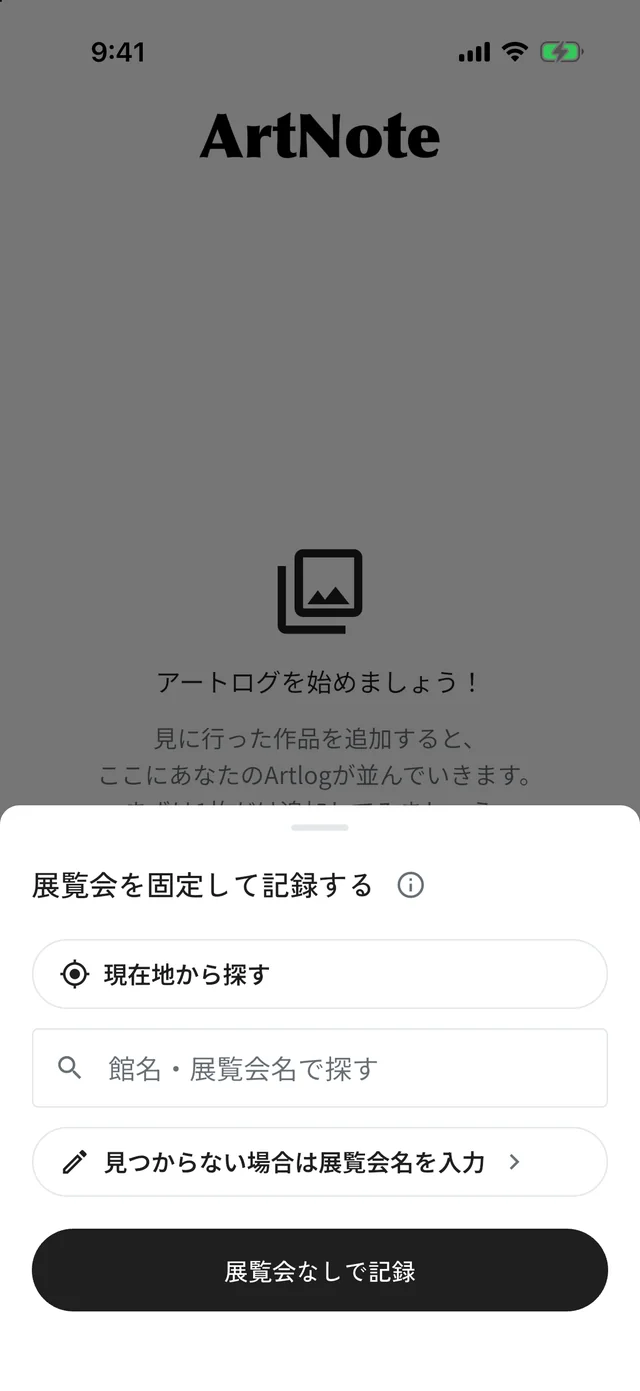
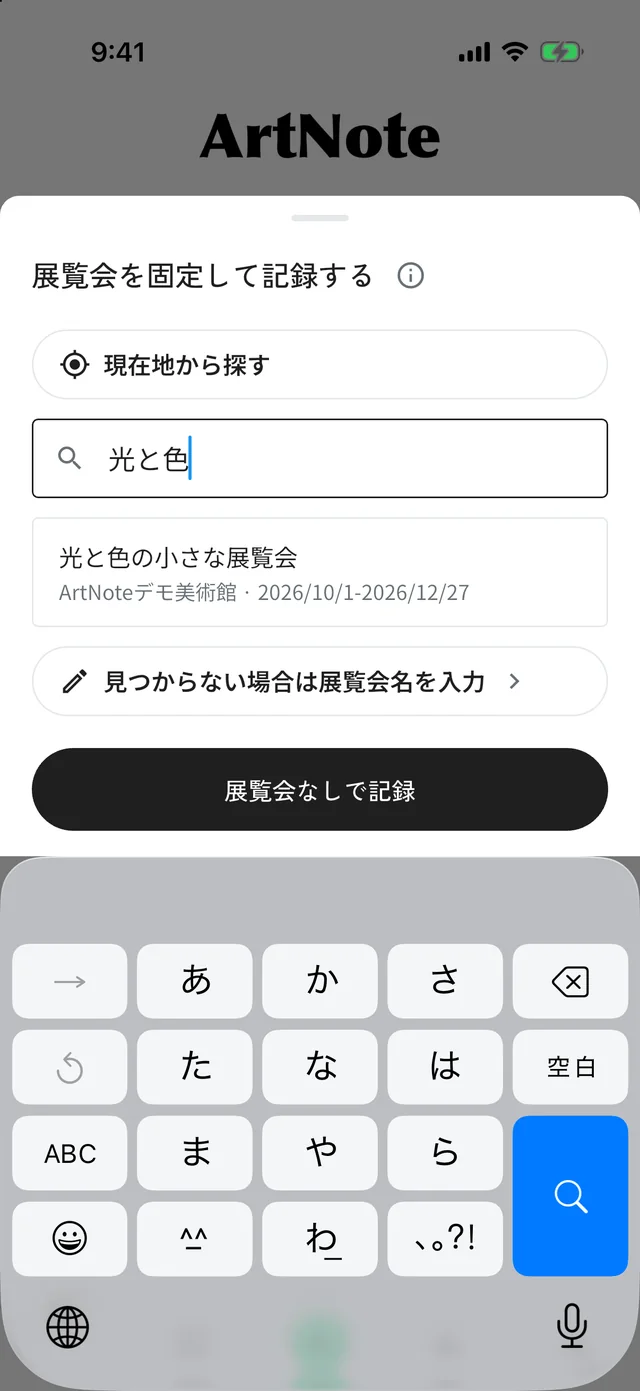
訪れている展覧会を選ぶ
「+」から展覧会を検索して選ぶと、その展覧会が固定されます。
-
STEP 02
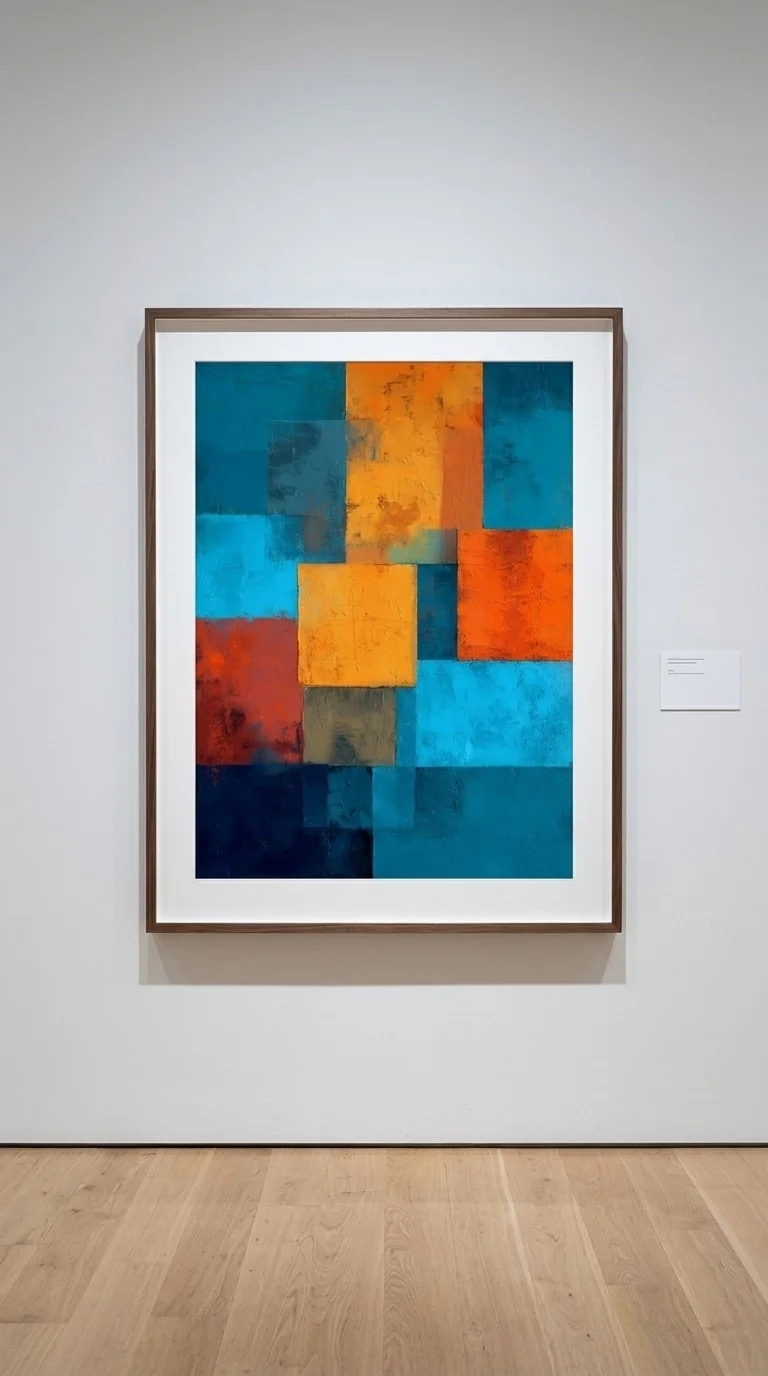
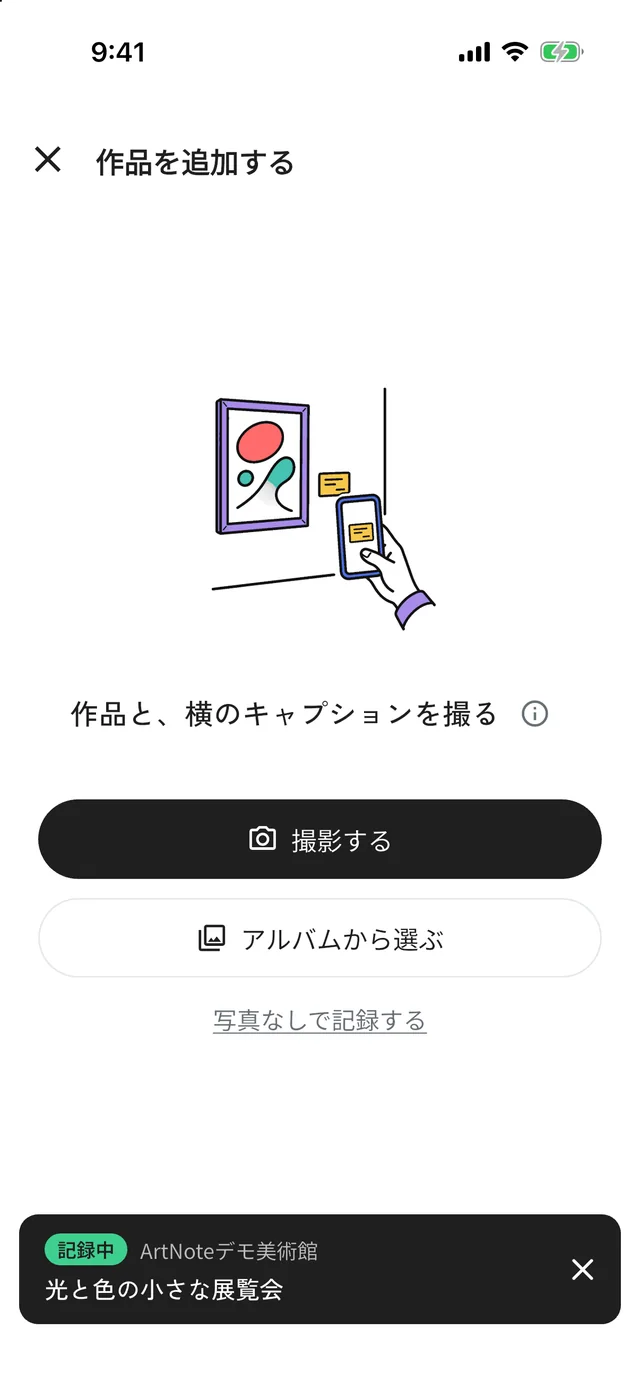
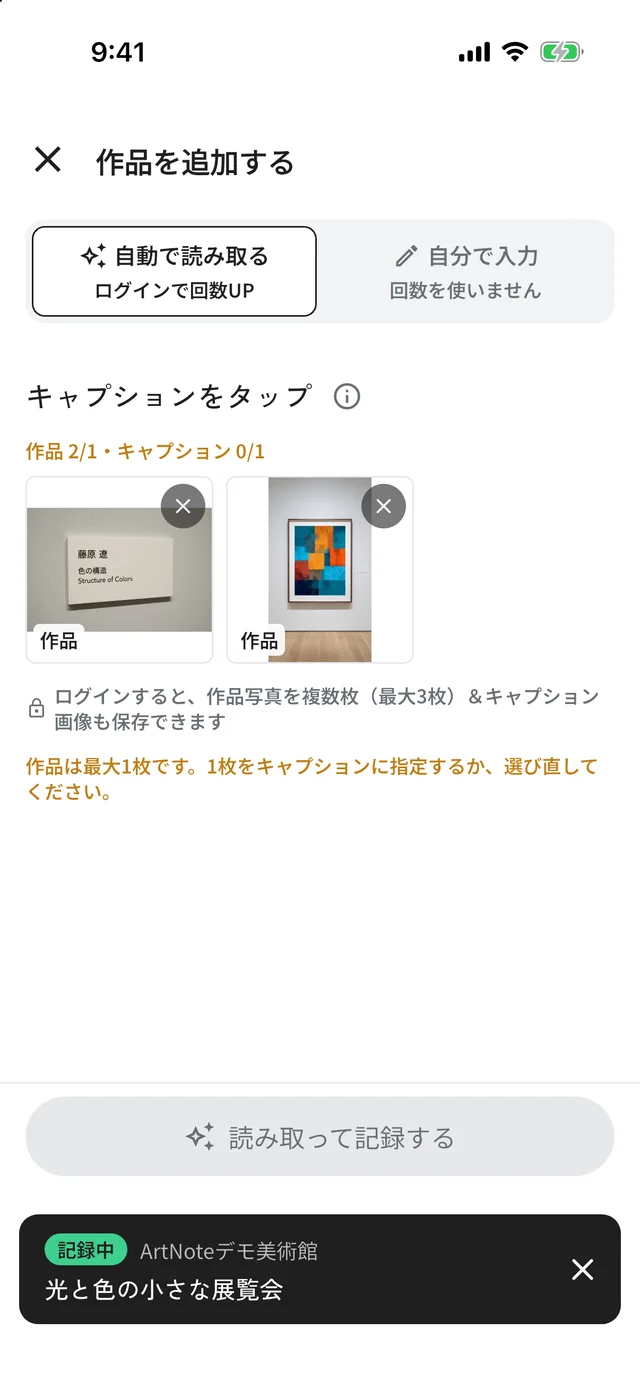
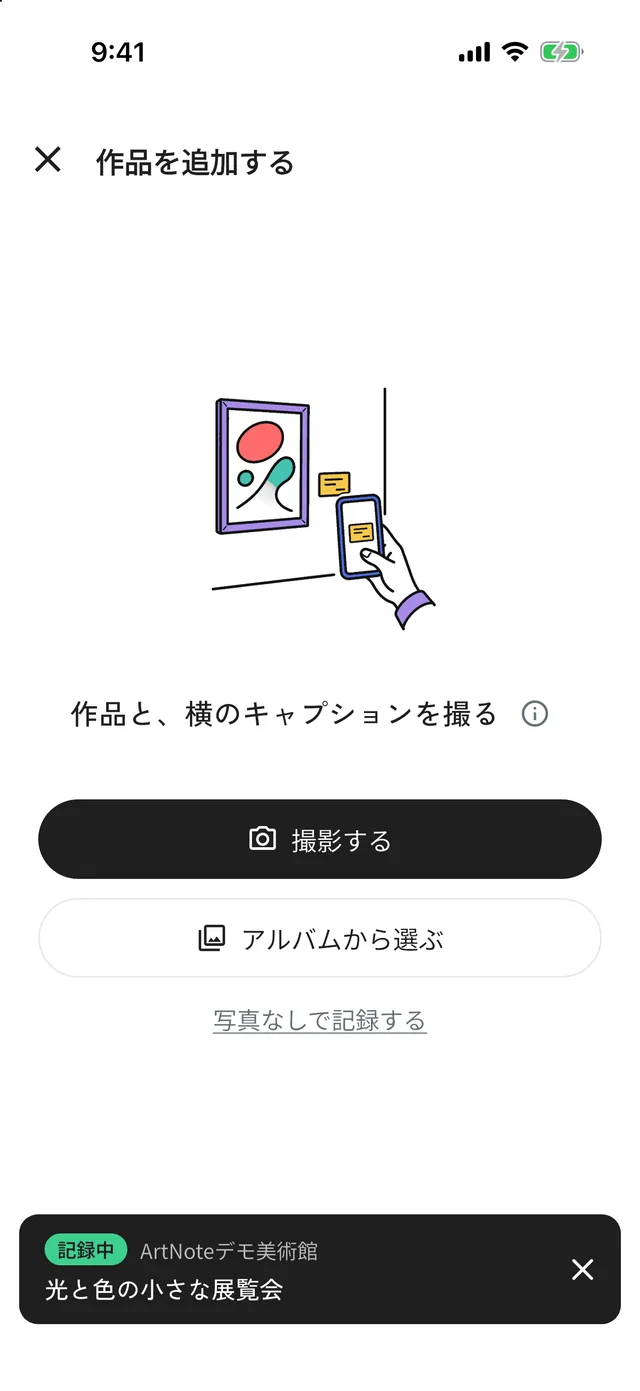
作品とキャプション(説明札)を撮る
作品とキャプション(説明札)を、別々の写真で撮ります。キャプション(説明札)には作品名や作家名が書かれています。
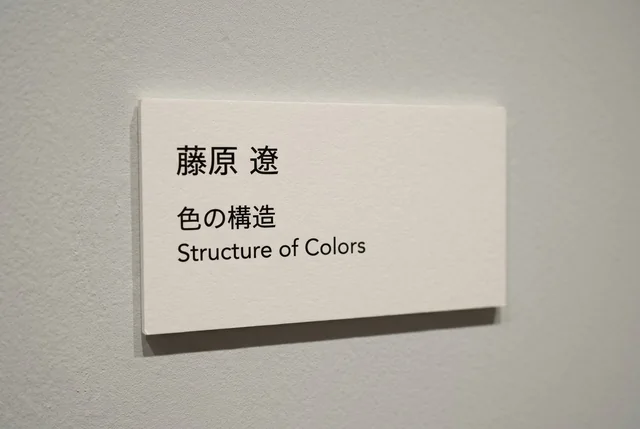 キャプション(説明札)のアップ
- 作品は、全体が入るように正面から撮ります。
- キャプション(説明札)は、上のように文字が読めるくらい近づいて、別の写真で撮ります。
-
STEP 03
キャプション(説明札)の写真を、1枚選ぶ
キャプション(説明札)の写真をタップして「キャプション」にします。緑の枠が付いたら「読み取って記録する」へ。
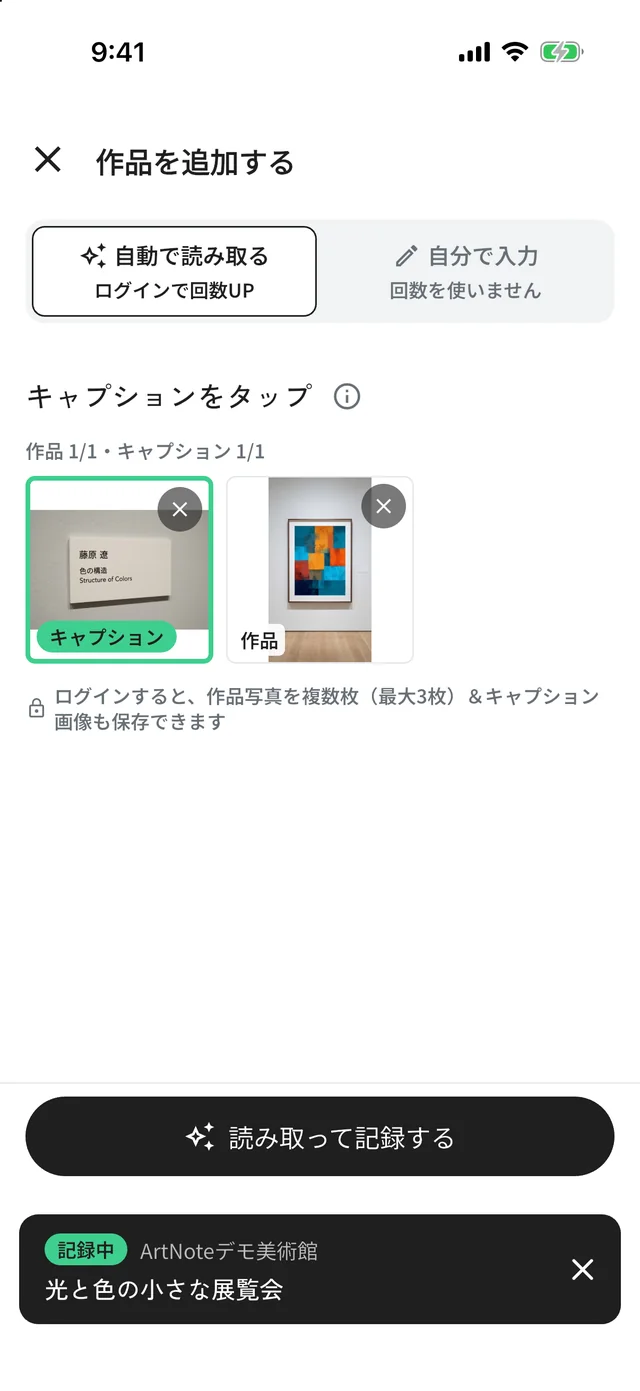
作品情報は、作品写真だけでは読み取れません。キャプション(説明札)を撮影して指定してください。
-
STEP 04
内容を確認して、保存する
読み取り結果を確認し、違っていたら直して「保存」をタップします。
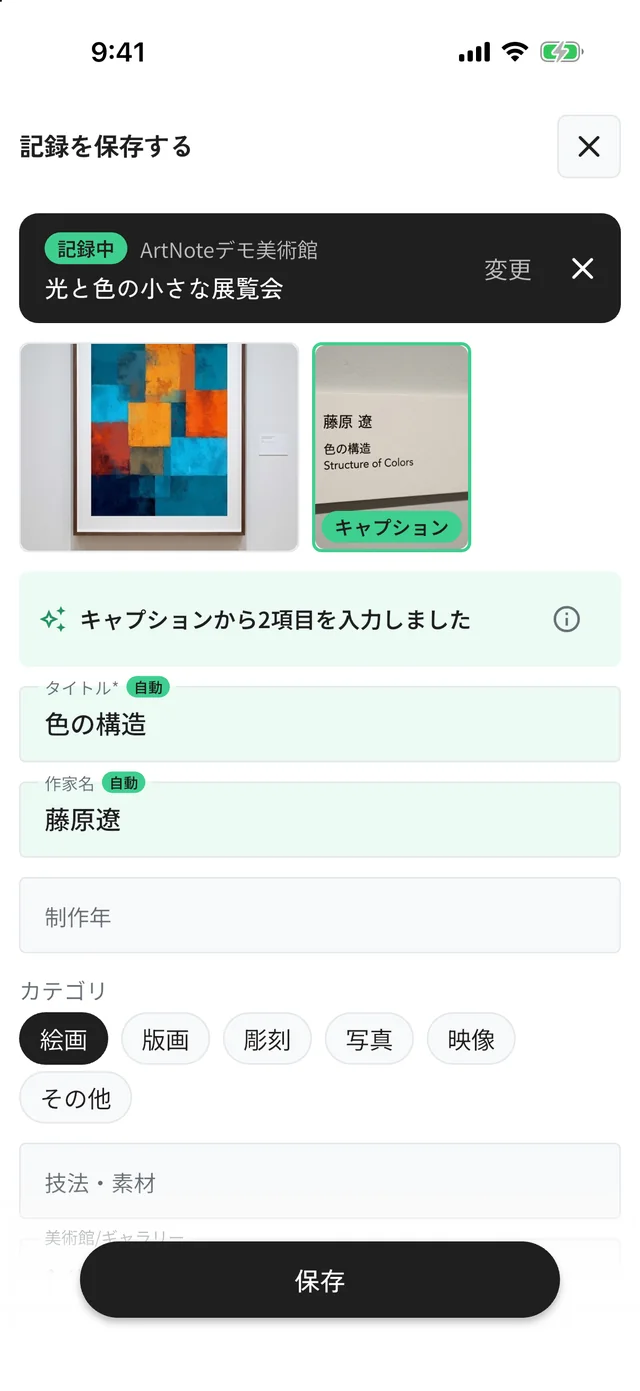
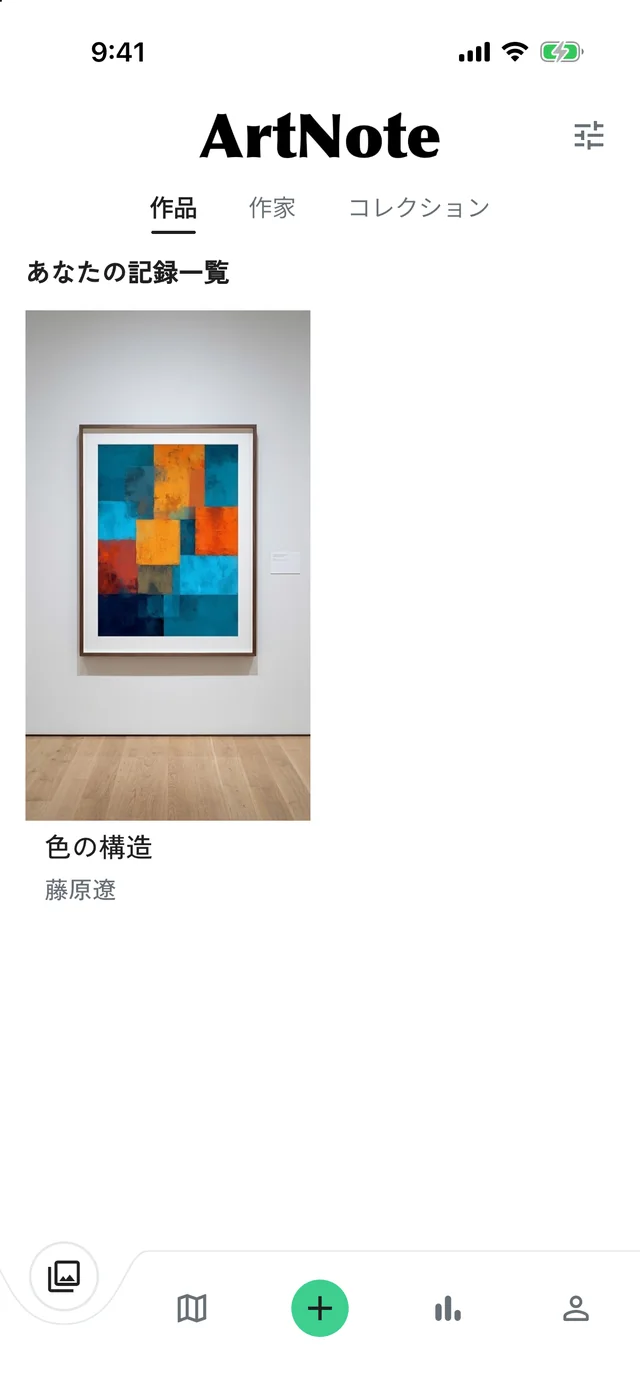
読み取っただけでは保存されません。
-
STEP 05
作家の解説を読む
記録した作品の詳細画面では、その作家についてのAIの解説を読めます。作風や美術史での位置づけ、関連する作家などが分かります。
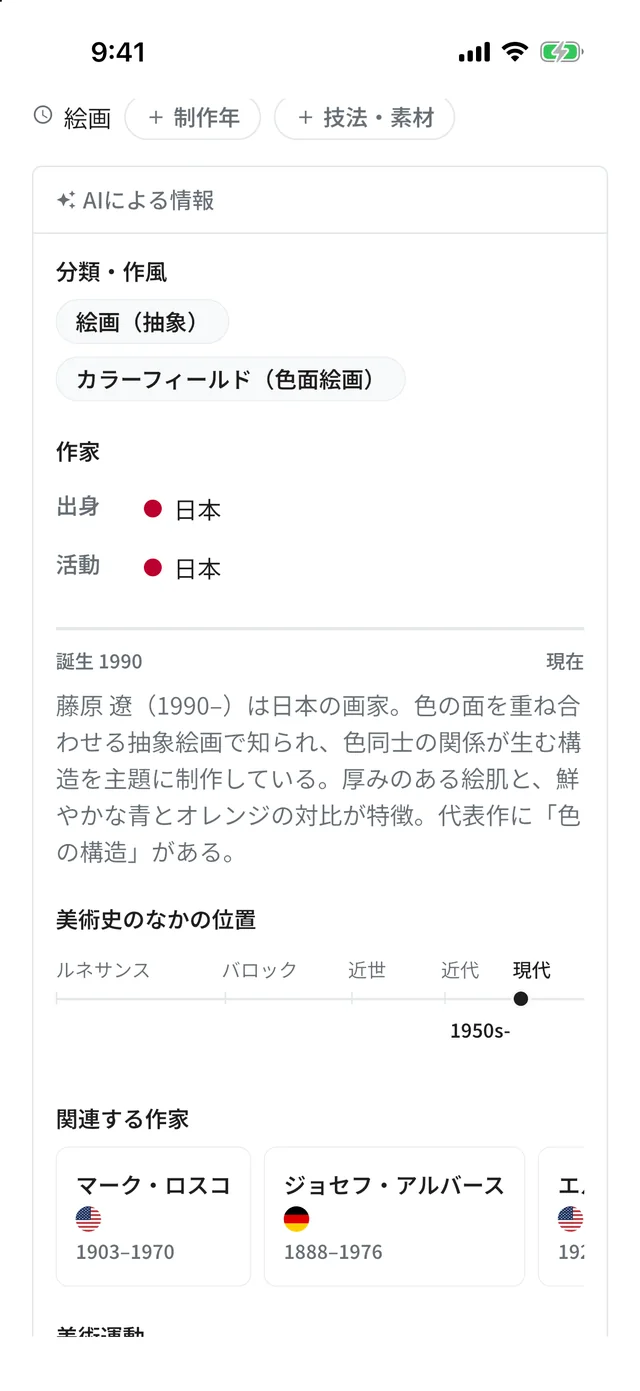
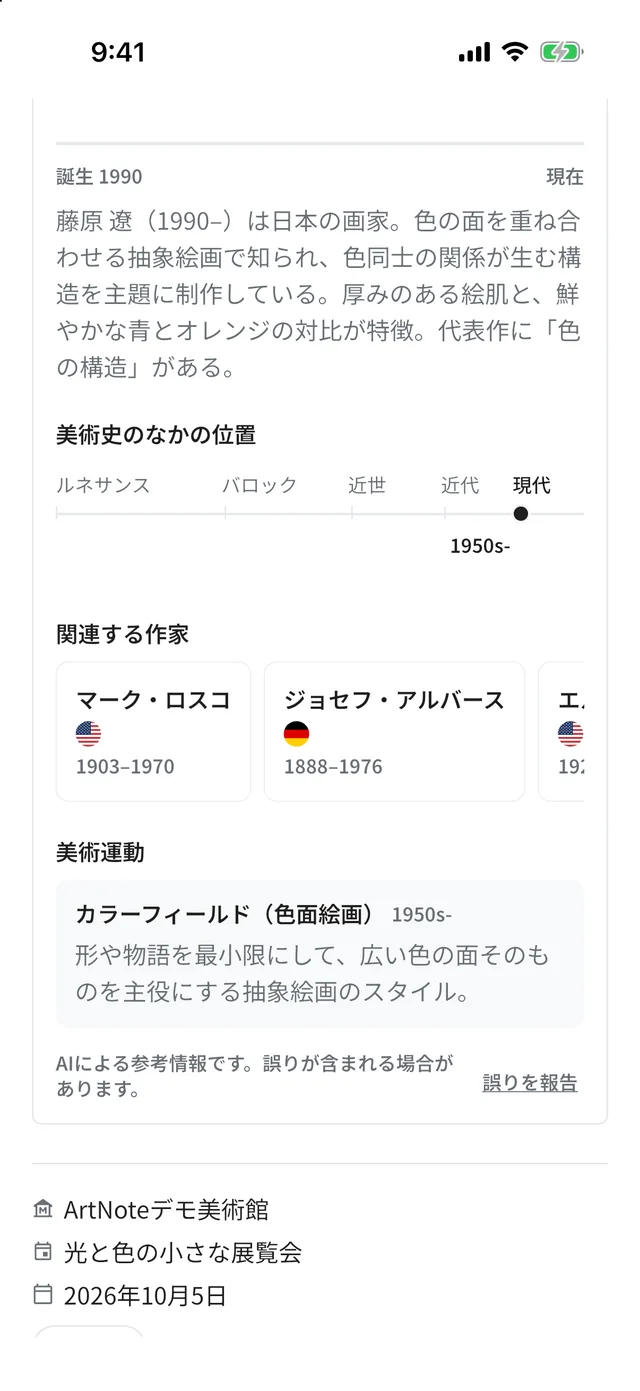
AIによる参考情報です。ログインして使えます。
-
STEP 06
次の作品も、同じ流れで
もう一度「+」をタップ。展覧会は固定されたまま、すぐ記録を始められます。
困ったときは
よくある質問
展覧会が見つからないときは?
固定できるのは、その日に開催中の展覧会です。見つからないときは「見つからない場合は展覧会名を入力」から名前を入力するか、「展覧会なしで記録」を選びます。
読み取った内容が違っていたら?
保存前の確認画面で、そのまま直せます。
別の展覧会に移るときは?
固定中の表示の「変更」で選び直せます。日付が変わるか、会期が終わると、固定は自動で解除されます。
自動読み取りが使えないときは?
読み取りの上限に達しているときは「自分で入力」で記録できます。通信状況もご確認ください。
作品の写真を何枚も入れられないときは?
ゲストは作品の写真1枚までです。ログインすると最大3枚まで、Premiumなら10枚まで追加できます。
鑑賞のあとも、
作品との出会いを楽しもう。
残した写真やメモから、
今日の美術館を振り返ってみてください。
ArtNoteをはじめる
ゲストモードなら登録不要。今すぐ記録をはじめられます。